Hoe gebruik ik dit leerplatform?
Ben je nieuw op ons leerplatform en weet je niet goed waar te beginnen?
Lees dan even deze handleiding om je weg hier te vinden.
Inloggen als nieuwe gebruiker
Om toegang te krijgen tot het lesmateriaal en de groepen dien je je in te loggen als gebruiker van dit platform. Je kan deze zelf aanmaken en wijzigen.
Op de homepagina zie je dit scherm:
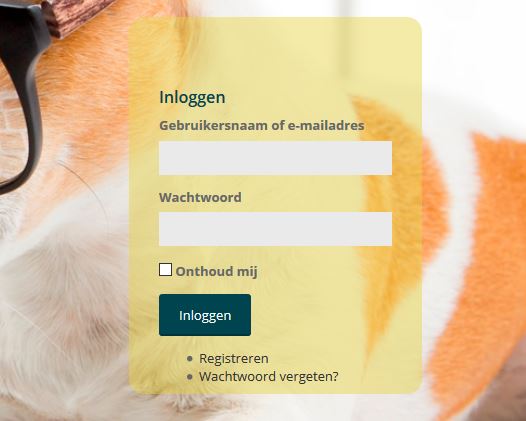
Als nieuwe gebruiker moet je je eerst registreren. Dit kan op 2 manieren:
- Via registreren, onderaan het inlogscherm
- Via registreren, bovenaan rechts de menubalk

Dan kom je op het volgende scherm terecht:
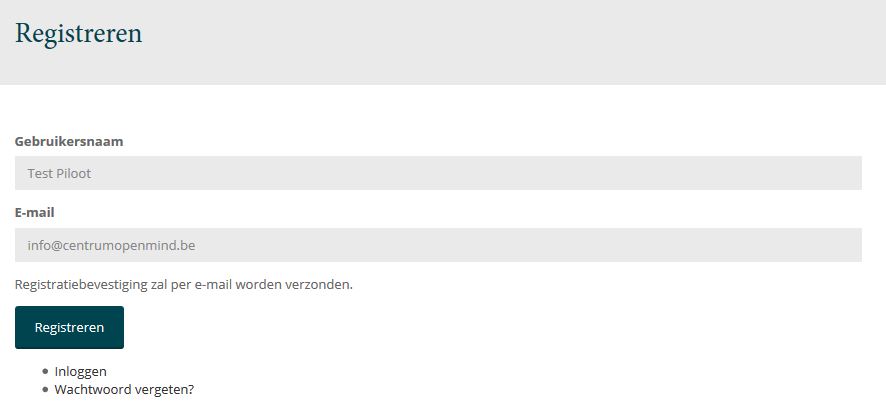
Vul de velden in:
De gebruikersnaam is de naam die op het forum zal verschijnen bij je groepen en forum-posts. Als gebruikersnaam kan je ook jouw e-mailadres gebruiken. Zo ben je zeker dat de gebruikersnaam niet al bestaat.
Vul voor uw e-mailadres best het e-mailadres dat wij kennen van je inschrijving.
Verstuur je aanmelding door op de knop ‘Registreren’ te drukken.
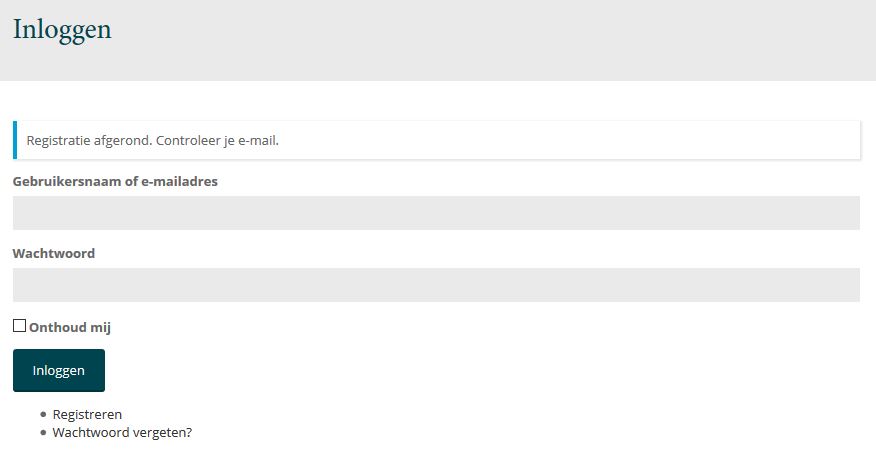
Nadat je op de knop ‘Registreren’ hebt gedrukt, krijg je een bevestigingsmail toegestuurd.
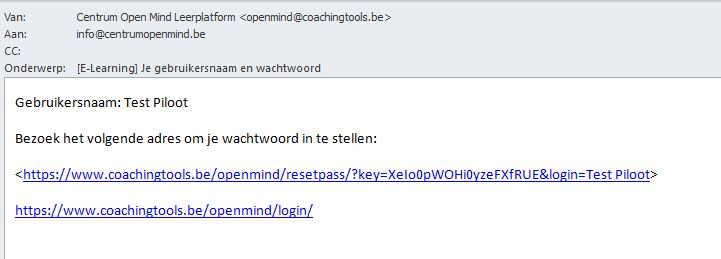
Om je account te activeren, klik je op de eerste link in de bevestigingsmail om jouw wachtwoord in te stellen.
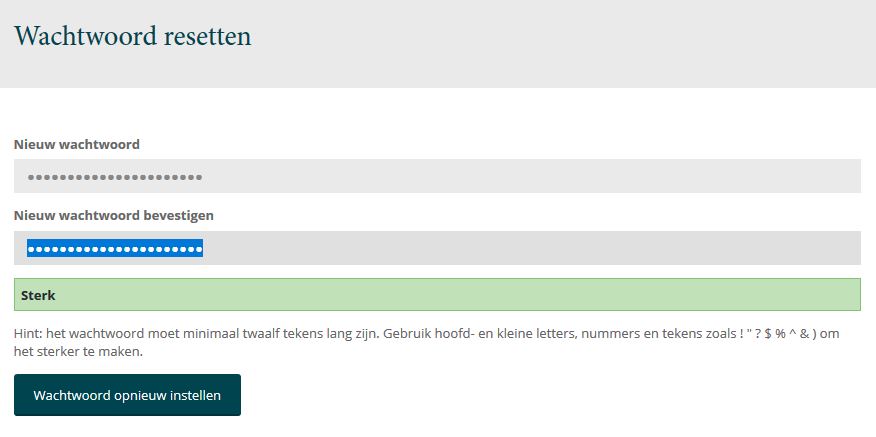
Let er op dat jouw wachtwoord sterk is. Maak hiervoor gebruik van hoofd- en kleine letters, nummers en tekens.
Je wachtwoord is nu opnieuw ingesteld.

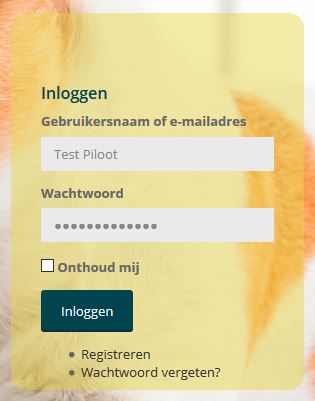
Je kan nu inloggen met je gebruikersnaam en wachtwoord.
Nieuw wachtwoord vragen
Ben je je wachtwoord vergeten, kan je steeds een nieuwe aanvragen. Onderaan het inlogscherm kan je voor de link ‘Wachtwoord vergeten’ kiezen.
Vervolgens geef je je gebruikersnaam of e-mail in, en klik je op ‘Nieuw wachtwoord aanmaken’.

Je krijgt de melding dat je een mail krijgt met een bevestigingslink.
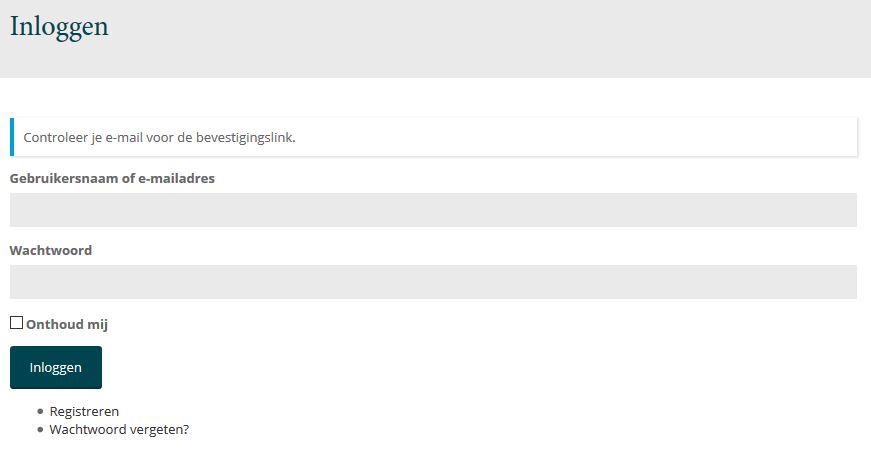
Kort na de doorverwijzing, krijg je een mail met de melding om je wachtwoord opnieuw in te stellen.
Als jij dit niet gevraagd hebt, mag je deze mail negeren. Heb je wel graag een nieuw wachtwoord, klik je op de bijgevoegde link.
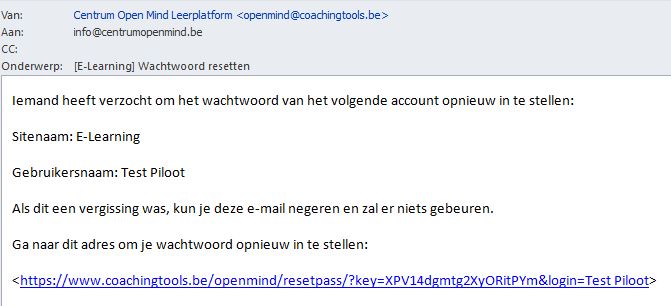
Via de link in de ontvangen mail kan je je wachtwoord aanpassen. Ook hier opletten dat jouw wachtwoord sterk is. Maak hiervoor gebruik van hoofd- en kleine letters, nummers en tekens.
Vervolgens klik je op de knop ‘Wachtwoord resetten’.
Je wachtwoord is nu gewijzigd, en je kan je opnieuw inloggen.
Stel dat je je wachtwoord opnieuw bent vergeten, moet je een nieuw wachtwoord met een nieuw bevestigingsmail aanvragen. De link van een voorgaande bevestigingsmail werkt niet meer. De opgegeven link kan je maar éénmalig gebruiken.
Belangrijk: Wanneer je te vaak geprobeerd hebt om je aan te melden met een foutief wachtwoord, wordt de toegang tot het leerplatform uit veiligheidsredenen voor een 3-tal uren geweigerd. Wanneer de wachttijd van 3 uur voorbij is, kan je je nog eens proberen aan te melden.
Inloggen op het leerplatform
Je kan op twee manieren inloggen, ofwel via het snelformulier op de homepage:
ofwel via inloggen, bovenaan in de menubalk:
Aan de menubalk merk je dat je ingelogd bent, net als aan het inlogscherm waar nu ‘Welcome’ vermeld staat met al dan niet jouw profielfoto:

Je account instellen
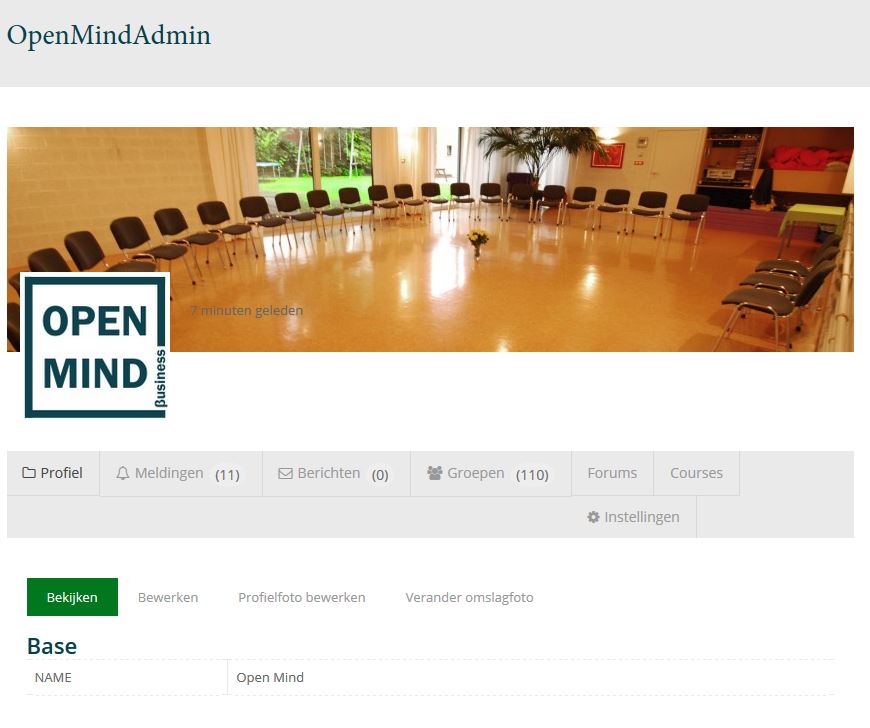
Via de menubalk – Mijn profiel – kan je jouw account en persoonlijke gegevens instellen.

Hier kan je je profielfoto en omslagfoto toevoegen, jouw wachtwoord wijzigen, berichten lezen en versturen naar medecursisten, zien voor welke groepen je toegang tot hebt, een overzicht van forumberichten, enz… .
Toegang tot het lesmateriaal
Mijn Opleidingen – Opleiding Overzicht in de menubalk geeft je toegang tot het lesmateriaal van de opleidingen die je volgt of hebt gevolgd.
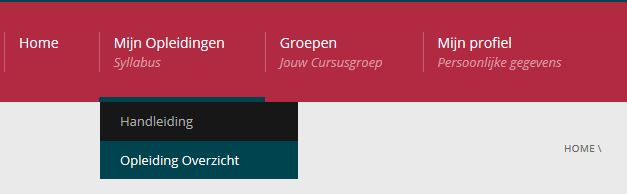
Je krijgt dan een totaal overzicht van alle opleidingen die Centrum Open Mind aanbiedt. De opleidingen waarvoor je bent ingeschreven, kan je hieruit selecteren door op de foto en tekst van de desbetreffende opleiding te klikken. Je krijgt dan de inhoudsopgave van deze gekozen opleiding.
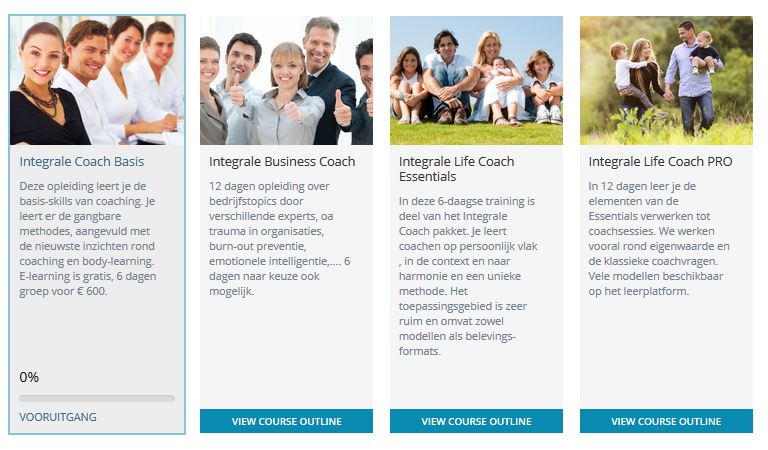
Bij de andere opleidingen, waarvoor je niet bent ingeschreven, zie je een blauwe knop ‘Course View‘ en krijg je enkel toegang tot de inhoudsopgave. Je hebt geen toegang tot het lesmateriaal.
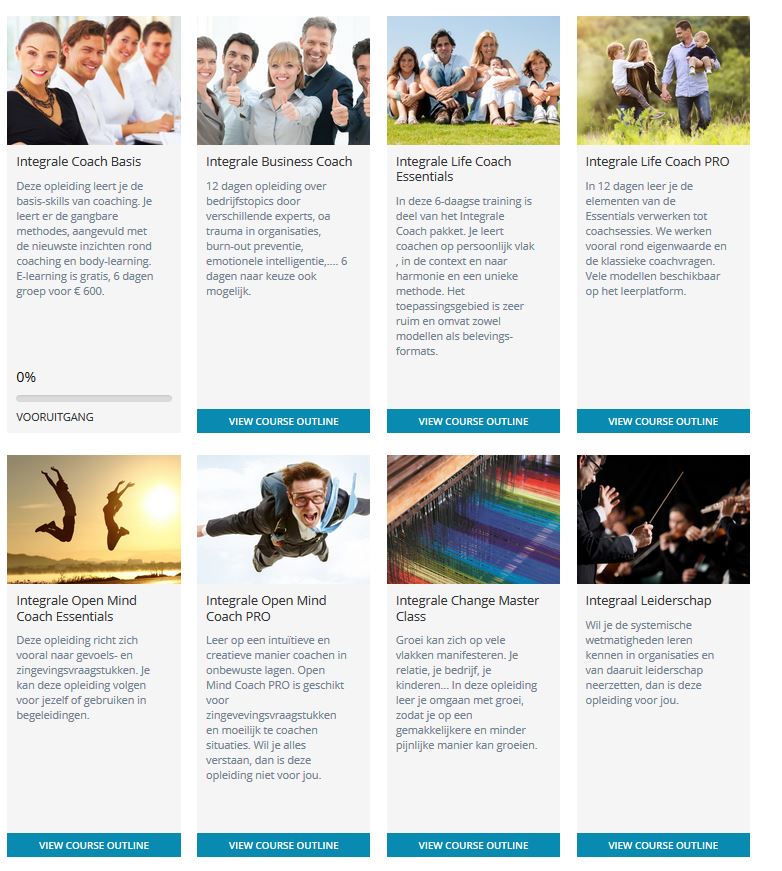
Toegang tot het lesmateriaal
Na het kiezen van jouw opleiding, krijg je een inhoudsopgave van de onderwerpen van de desbetreffende opleiding.
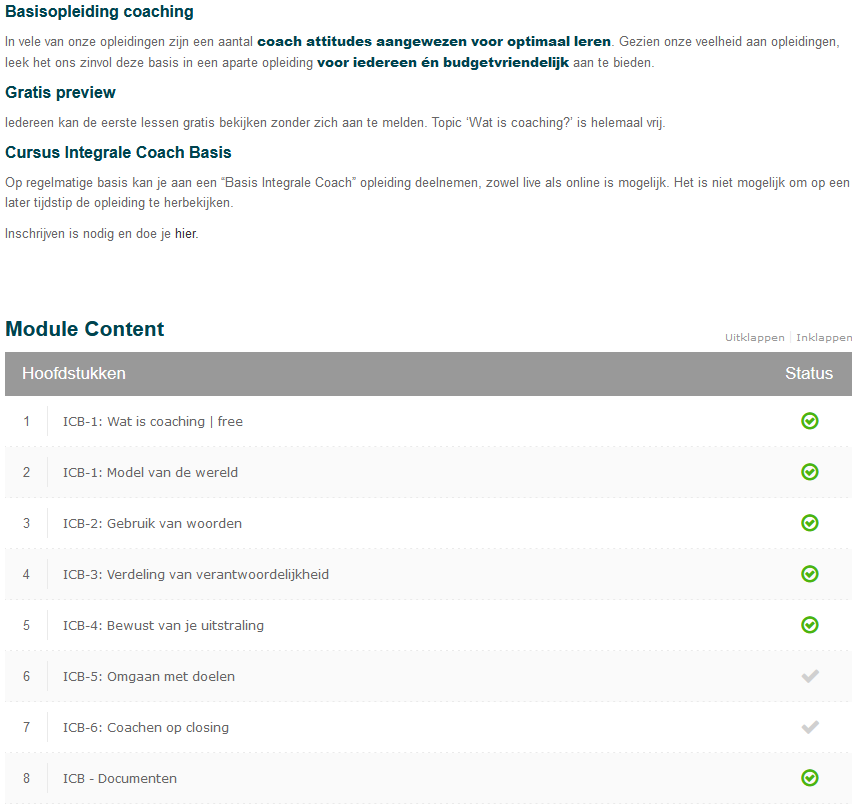
Deze inhoudsopgave zie je ook nog eens rechtsboven:
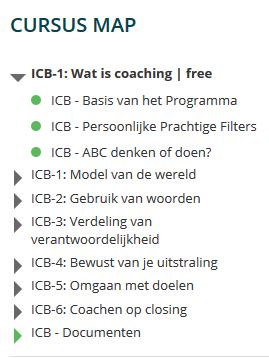
Door op de titel van het hoofdstuk te klikken, open je het hoofdstuk met de daarbijhorende lestopics.
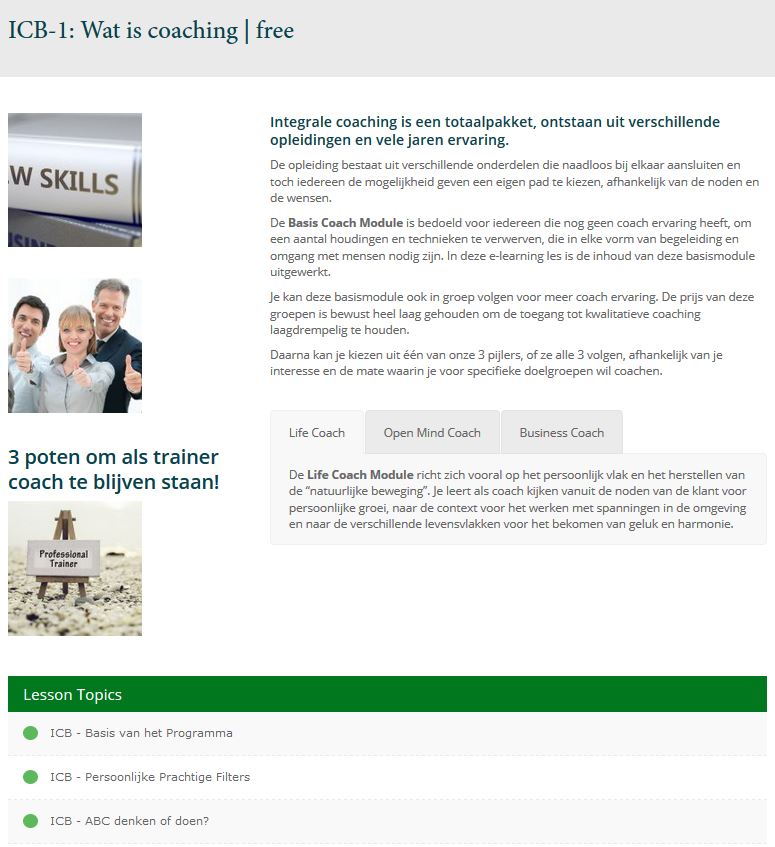
Klik je hier ook op een lestopic, krijg je de theorie van deze topic te zien:
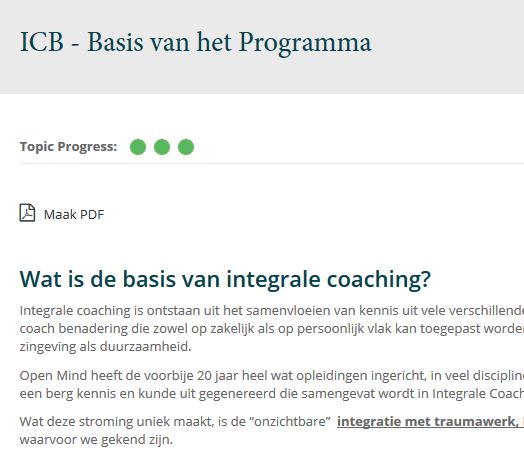
Via het icoon PDF-file kan je van het lesmateriaal een pdf-file creëren om zo te bewaren en indien gewenst af te drukken.
Deze werkwijze geldt voor alle hoofstukken en alle lestopics van alle opleidingen.
Toegang tot de groepen

Elke opleiding gaat verschillende malen door. Elk nieuwe reeks heeft zijn eigen specifieke groep. Via de link ‘Groepen – Jouw cursusgroep‘ krijg je een overzicht van jouw gevolgde groepen.
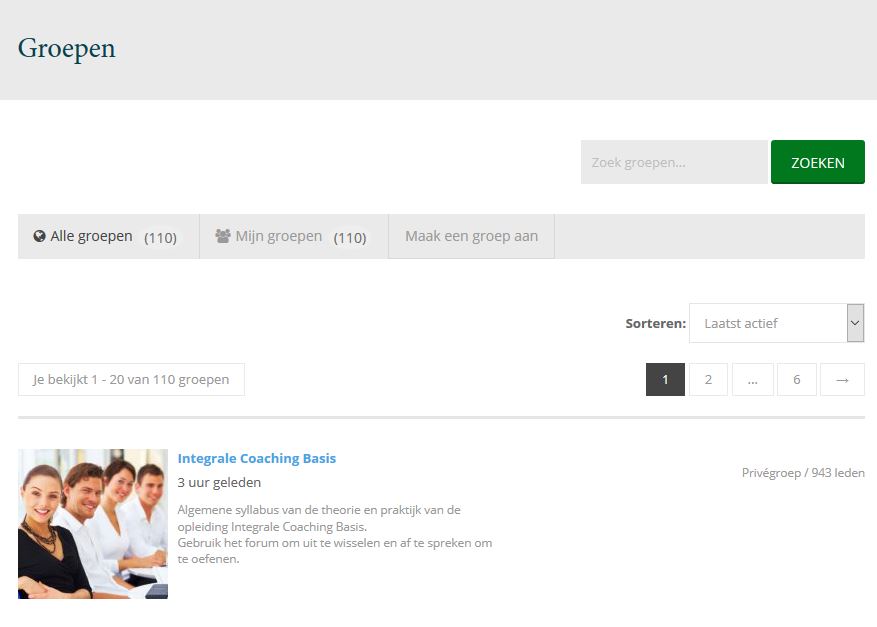
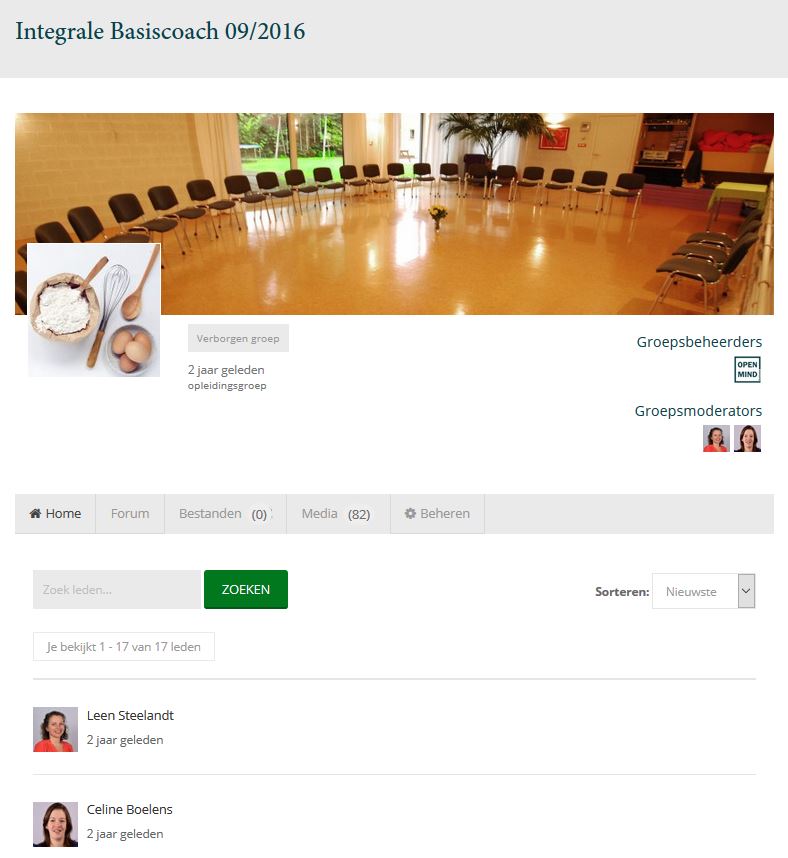
Elke groep bevat alle gegevens die eigen zijn aan die specifieke groepreeks, bijvoorbeeld reeks Integrale Basis Coach 09/2016. Hier kan je de namen van jouw mededeelnemers, als ook eventuele extra toegevoegde infobestanden, als het forum, als bij ‘Media’ de flip-overs van die reeks terug vinden.